ONES 单机安装说明(新)
本文将引导您完成单机版 ONES 安装过程,默认使用内置数据库和本地存储。
本文适用于6.18.43+,6.43.13+,6.94.0+ 版本,低版本请参考安装说明。
操作步骤
- 安装之前
- 下载安装包
- 执行安装脚本
- 证书激活
- 初始化配置
1.安装之前
正式安装ONES版本之前,需按序回答如下问题:
(1)是否满足基本环境要求,包括服务器配置、网络要求、操作系统要求、存储资源要求等?
具体说明参考环境要求
(2)是否执行了环境检测脚本?
具体说明参考环境检测
(3)是否已根据环境检测的提示进行了修复?
具体说明参考修复指南,比如是否修改了系统内核参数并已重启生效? 是否配置了正确的域名解析? 是否关闭了操作系统图形化界面? 是否配置了正确的服务器时间和时区?
(4)是否挂载了数据盘/索引盘/备份盘?
参考磁盘挂载,将数据盘挂载到/data目录下;索引盘挂载到/data/ones/ones-local-storage/tidb目录下。
另外,测试环境的备份盘可挂载到本机/data/ones/minio/data目录下,正式环境必须提供单独的备份机或者OSS备份桶。
2 准备安装
下载最新的ONES离线安装包。 下载时间可能因网络带宽而异(通常为10-20分钟)。
#登录服务器以root用户运行
sudo su -
mkdir /data/install
cd /data/install

# 下载工具脚本
curl -O https://packages.ones.cn/release/latest/quickstart.sh

# 获取支持的版本信息
bash quickstart.sh --list-versions         # optional, shows available builds

# 采用如下命令直接获取已打好的安装包,`<ones-version>`格式类似为v6.18.0:
bash quickstart.sh --version `<ones-version>` --download
# 命令执行完毕后,会提示安装包的具体路径,记录下来在3.2节第1步使用。

# 离线环境下,将该目录下的quickstart.sh和下载的ones_offline_pkg_*.tar.gz复制到离线服务器,同样需要记录文件路径并在3.2节第1步使用。
3 执行安装脚本
3.1 默认目录修改(可选)
默认ONES系统数据存储目录为/data/ones,如需调整、可执行以下命令;否则可忽略该步骤
export ONES_DATA_DIR=/data/ones
3.2 部署安装器
(1) 执行安装命令,将命令中的 /path/ones_offline_pkg_<version>_<arch>.tar.gz 替换为第2章记录的具体版本路径
bash quickstart.sh --offline-file /path/ones_offline_pkg_<version>_<arch>.tar.gz
(2)安装过程中的环境监测
安装过程会再次进行环境检测并尝试自动修复,如果修复成功则继续安装。
如果有无法修复的项目,则弹出提示需手工确认,此时可输入yes跳过并继续安装;或者联系ONES工程师进行修复。
(3)安装器部署成功提示
等待5-10分钟,看到 Run successfully 等如下输出,表示安装器已部署成功。

根据提示可知,目前支持两种安装方式"1.web page"和"2.Command line",本文3.3节有两种方式,方法1为页面化安装、方法2为命令行安装,任选其一即可。注意:当前页面化安装只支持时区为东八区,如果非东八区、请联系ONES工程师处理。
3.3 安装ONES
方法1:页面化安装 ONES
将控制台输出的 http://<external_ip>:30012 中 external_ip 替换为你服务器的 IP 就能进入安装器页面
(1) 打开控制台中的链接进入 web 安装界面

(2) 创建团队并设置团队名称

(3) 配置时区、语言;ONES 支持时区与语言切换,请设置初始团队时区与语言。

(4)创建「团队负责人」;「团队负责人」是系统第一个用户,具有最高的权限。为保证你的账号安全,请确保填写的邮箱地址能正常接收邮件。

(5)启动 ONES;完成最后一步设置后,将启动 ONES,首次启动过程将耗时 30 分钟不等(视实际硬件而定)。

方法2: 命令行安装ONES
(1)进入安装器,执行安装命令
#进入安装程序
ones-ai-k8s.sh
#执行初始化配置
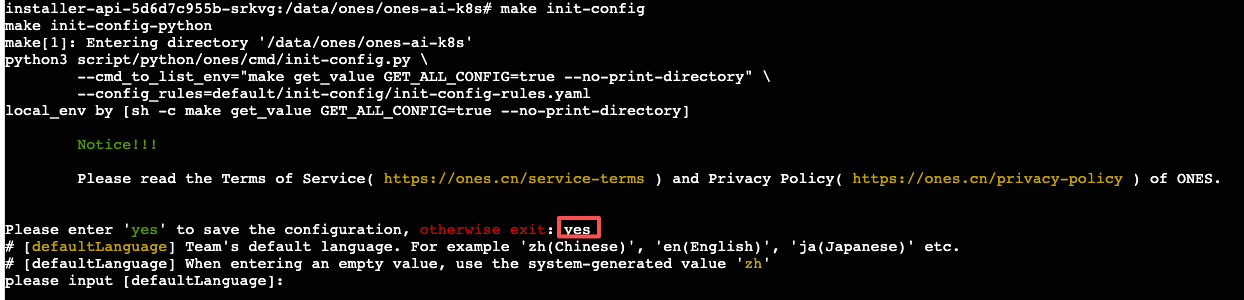
make init-config
(2)配置时区、语言;ONES 支持时区与语言切换,请设置初始团队时区与语言。

(3)创建团队;创建第一个团队并设置团队名称
(4)创建「团队负责人」;「团队负责人」是系统第一个用户,具有最高的权限。为保证你的账号安全,请确保填写的邮箱地址能正常接收邮件。
(5)部署 ONES 服务;完成最后一步设置后,将部署 ONES,首次启动过程将耗时 30 分钟不等(视实际硬件而定)。请监控终端以跟踪进度,一旦所有组件都运行起来,ONES 即可使用。
ones-ai-k8s.sh
bash script/ones/deploy-ones.sh
3.4 登录 ONES
按照提示的访问方式,打开登录页面 http://IP:30011 ;输入初始化过程设置的「团队负责人」账号密码登录进系统。

4 证书激活
参考自助激活,登录 ONES证书中心、绑定ServerID、下载证书, 然后登录进ONES系统上传证书并激活。
激活成功约5分钟后,再打开[配置中心]--[应用管理]检查是否有异常的插件,如有、联系ONES工程师处理。
5 初始化配置
在正式上线前,参考 ONES 上线前必备配置按需操作。