管理后台使用说明:数据流功能
本文面向实施维护人员,说明如何在 ONES 管理后台查看数据流状态、定位链路问题,并按需使用重建功能。
管理后台打开方式请参考:打开管理后台。
1. 功能说明
数据流 页面用于查看业务数据从上游数据库、消息链路到下游服务的处理状态。
当前页面主要关注:
Index:搜索索引链路。Report:报表数据链路。Audit log:审计日志链路。
页面可以帮助实施维护人员判断:
- 数据流是否正常。
- 哪条链路需要关注。
- 问题更可能出现在上游、消费服务还是下游写入。
- 是否需要执行数据流重建。
注意:
- 数据流页面用于观察和辅助排查,不会自动修复问题。
Rebuild会消耗系统资源,生产环境应在业务低峰或维护窗口操作。- 如果上游 MySQL、Kafka Connect 或监控采集本身异常,应先处理上游问题,再考虑重建。
2. 使用前准备
使用数据流功能前,需要确认 MySQL 状态服务已打开。
在 config/private.yaml 中配置:
mysqlStatusServerEnable: 'true'
配置后执行:
./ones-ai-k8s.sh
make setup-ones
验证方式:
kubectl -n ones get deploy mysql-status-server-deployment
kubectl -n ones get endpoints mysql-status-server-service
kubectl -n ones-installer exec deploy/installer-api -- curl http://mysql-status-server-service.ones/status
正常情况下:
mysql-status-server-deployment为1/1。mysql-status-server-service有 endpoints。/status返回healthy: true。
如果没有打开 mysqlStatusServerEnable,数据流页面可能显示 Observation failed,因为管理后台无法确认 MySQL 上游状态。
3. 登录和入口
浏览器访问:
http://<管理后台访问地址>/ones-admin/
登录成功后,左侧菜单点击 数据流。
如果需要使用英文界面查看或截图,可以访问:
http://<管理后台访问地址>/ones-admin/?locale=en-US#/dataflows
页面示例:
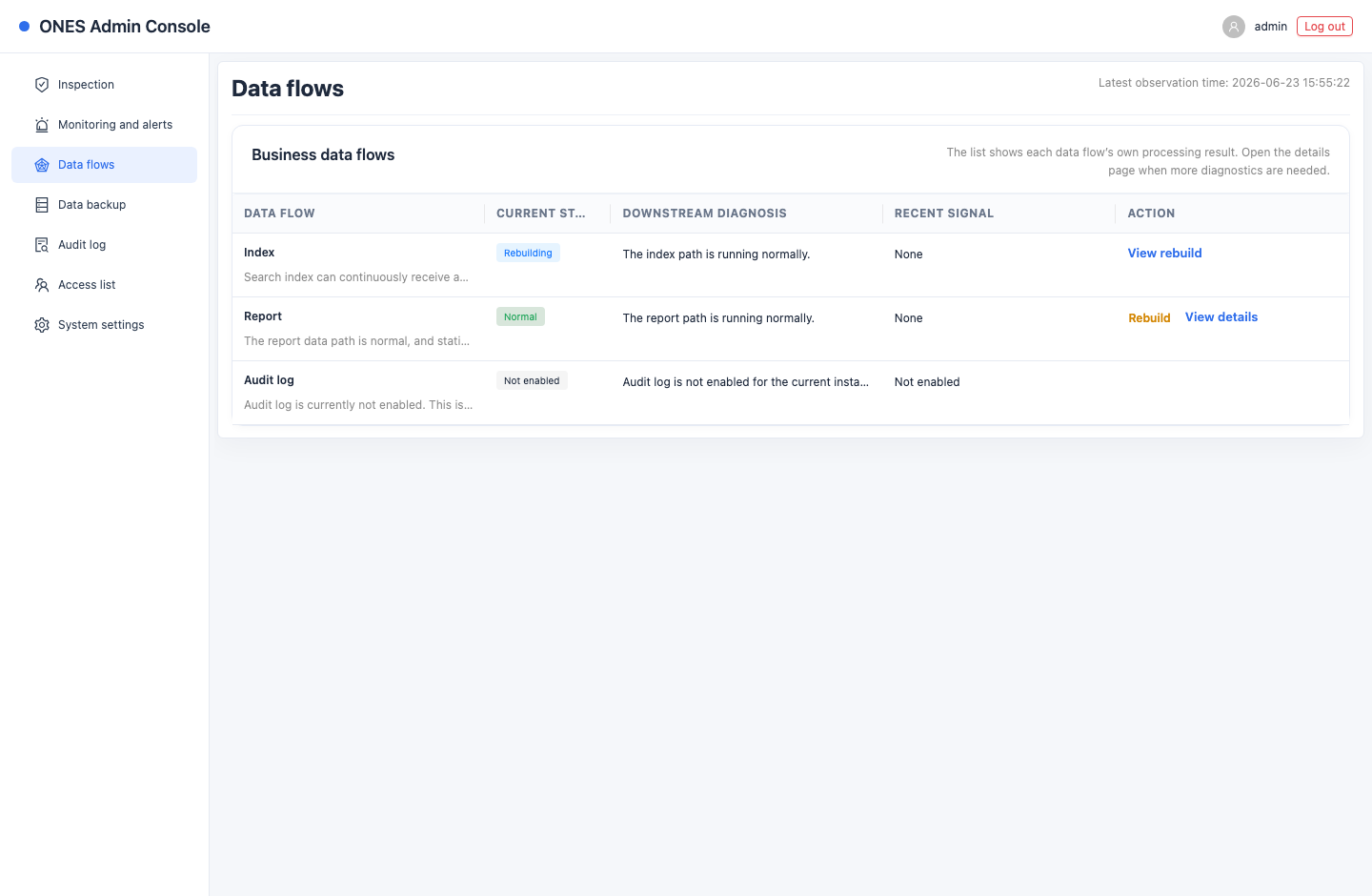
示例中 Report 为 Normal。如果 Index 显示 Rebuilding,通常表示后台重建任务仍在推进观察版本,不等同于链路异常。Audit log 显示 Not enabled 时,说明操作日志业务未启用或组织级状态未打开。
4. 查看数据流列表
进入 数据流 页面后,先看列表。
重点查看:
Data flow:数据流名称,例如 Index、Report、Audit log。Current status:当前状态。Downstream diagnosis:页面给出的诊断结论。Recent signal:最近观察到的信号或异常原因。Action:查看详情或执行重建。
常见状态说明:
Normal:当前观察结果正常。Delay:存在延迟,需要关注消费积压或写入速度。Error:链路存在明确异常,需要排查。Observation failed:管理后台没有拿到完整观察数据,通常要先检查监控采集、MySQL 或 Kafka Connect。Not enabled:该功能未启用,例如现场没有开启审计日志。
建议处理顺序:
- 先看是否有
Error或Observation failed。 - 再看是否有
Delay。 - 对异常链路点击
View details查看详情。 - 不要直接把重建当作第一步,先确认上游服务和监控采集是否正常。
5. 查看详情定位问题
在列表中点击对应数据流的 View details。
详情页会展示:
- 当前诊断结论。
- 推荐处理动作。
- 数据路径中的关键节点。
- 每个节点的状态和指标。
- 延迟趋势。
- 历史重建任务。
Report 健康详情示例:
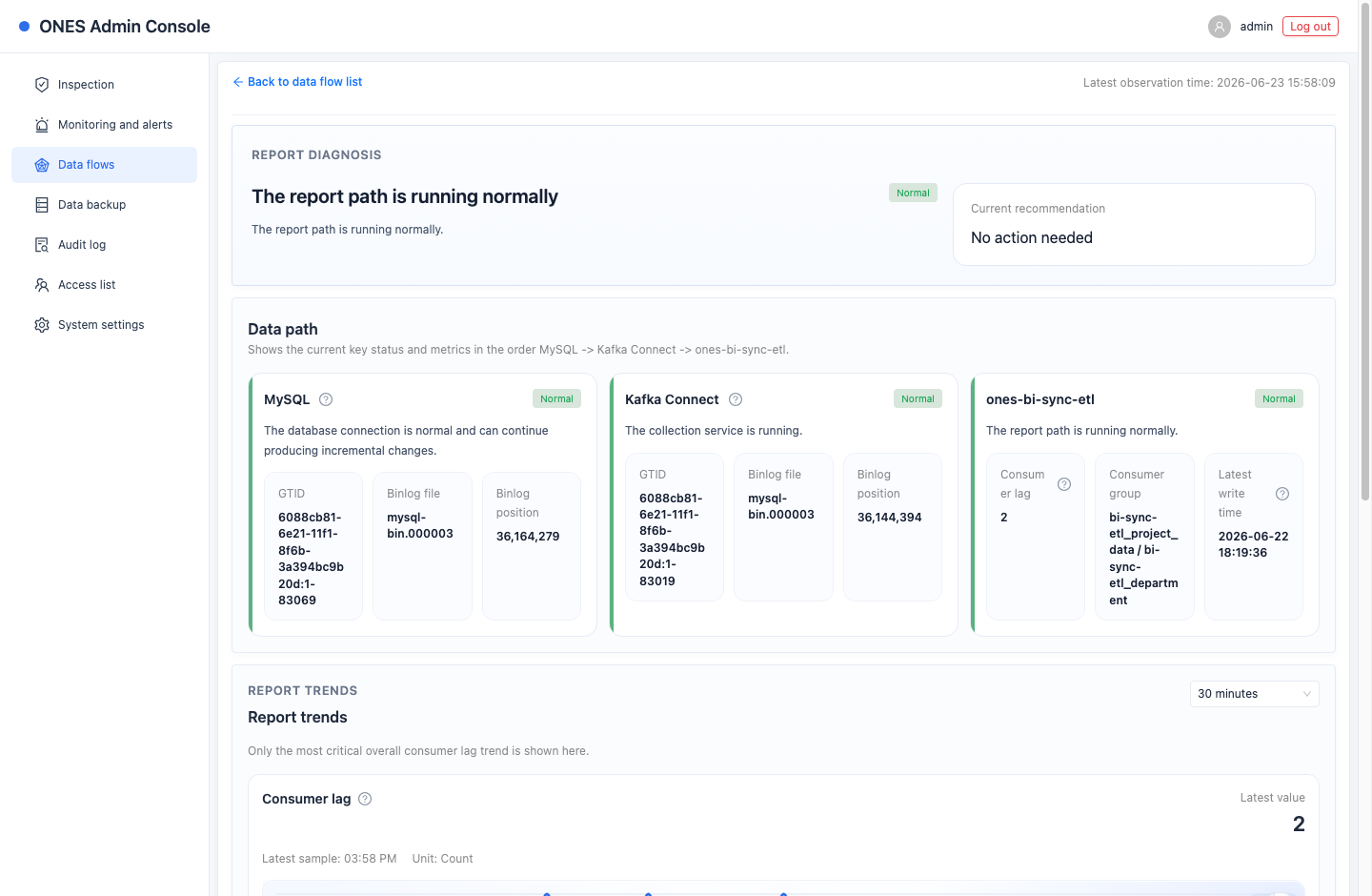
排查时建议按页面顺序看:
- 先看顶部诊断结论,例如
Upstream error。 - 再看
Current recommendation,按推荐动作检查对应服务。 - 在
Data path中逐个查看 MySQL、Kafka Connect、消费服务等节点。 - 如果某个节点显示异常,优先排查该节点。
- 如果页面显示
Observation failed,优先确认mysqlStatusServerEnable已打开,并检查 MySQL 状态服务和监控数据是否正常。
6. 查看延迟趋势和历史任务
在详情页继续向下查看 Lag trend 和 Historical tasks。
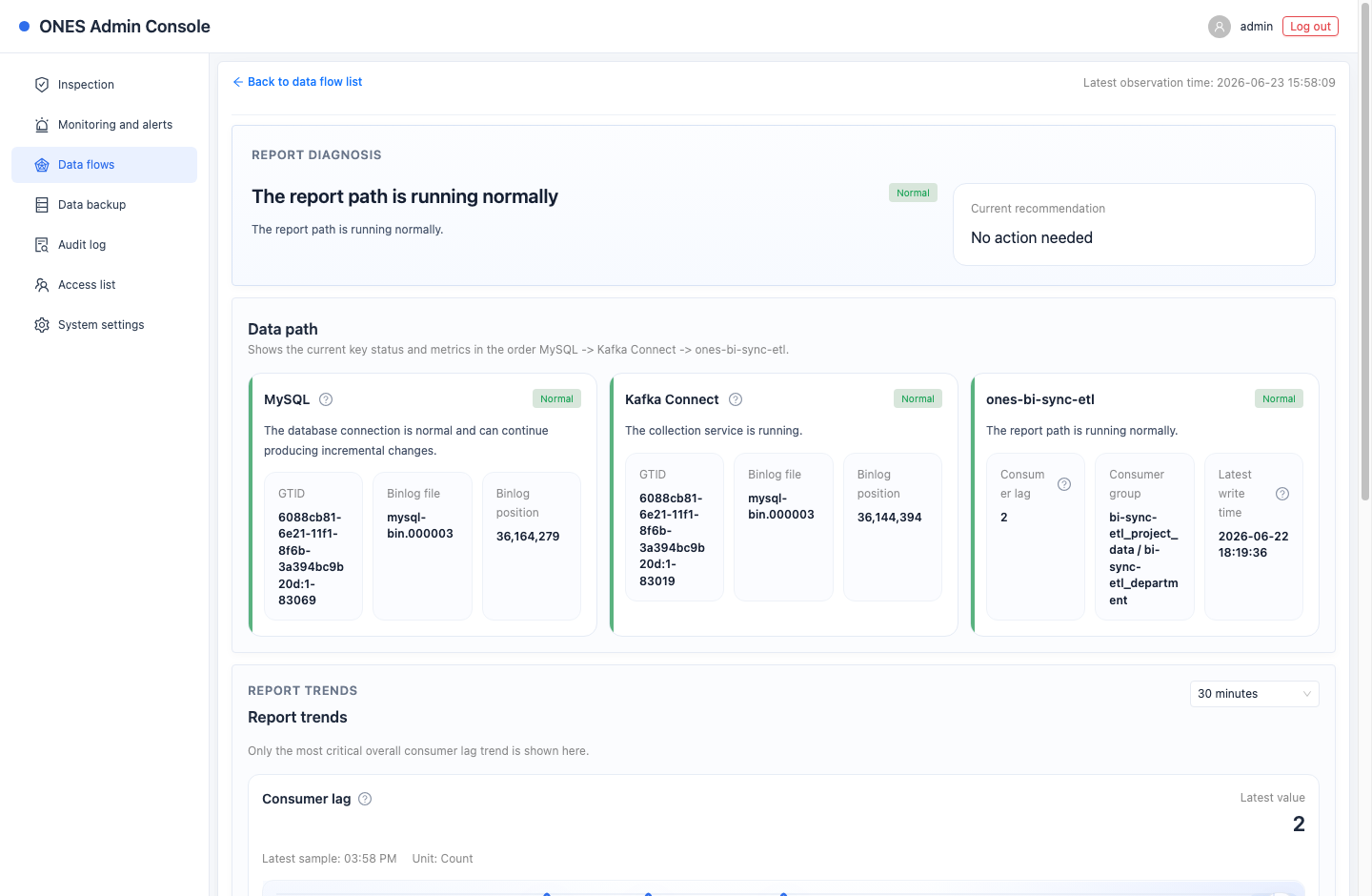
Lag trend 用于观察消费积压趋势:
- 当前值持续升高:说明下游消费可能跟不上。
- 当前值逐步下降:说明积压正在恢复。
- 曲线没有数据:可能是该指标未采集到,或当前链路没有对应指标。
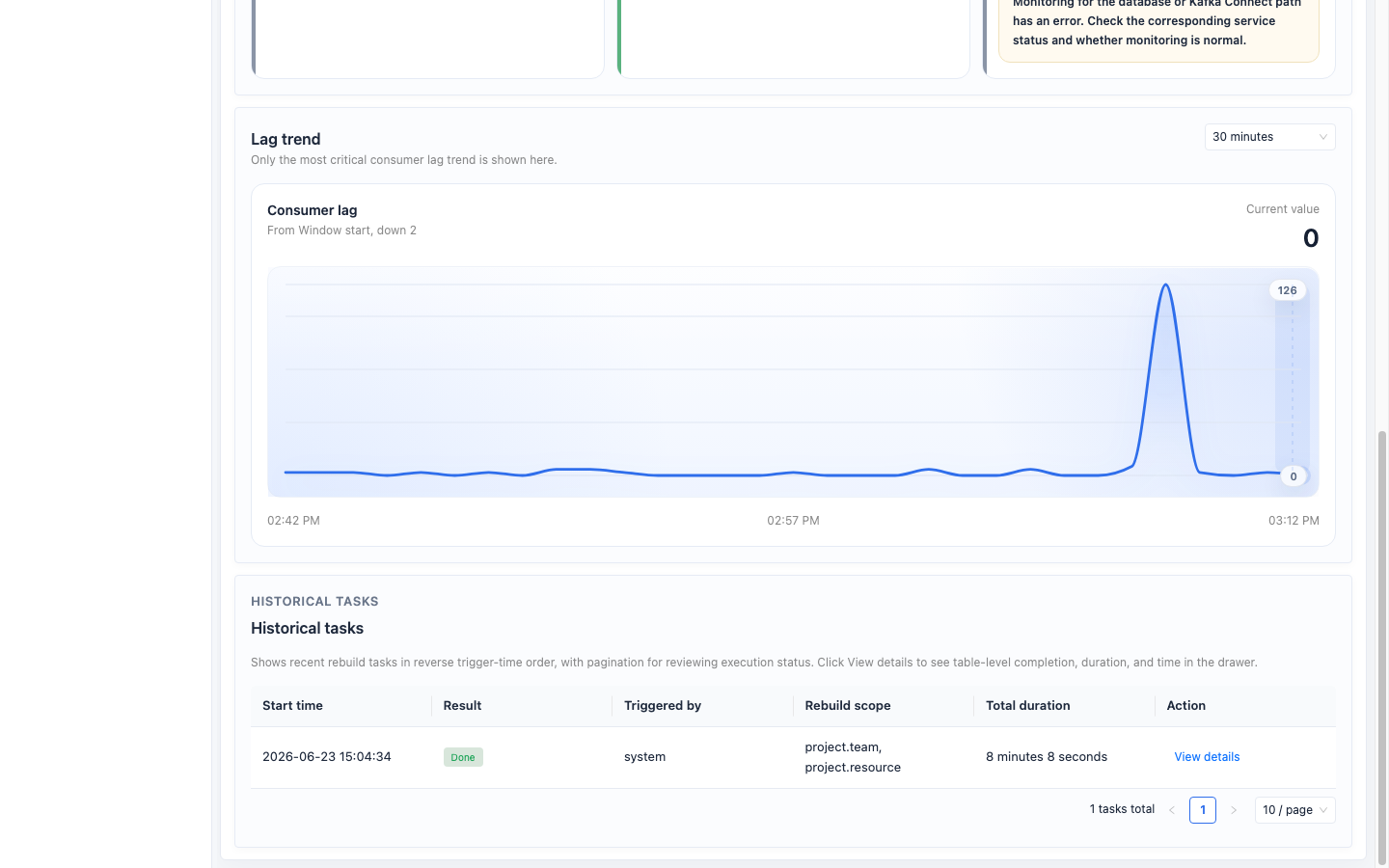
Historical tasks 用于查看历史重建记录:
Start time:任务开始时间。Result:执行结果。Triggered by:触发人。Rebuild scope:本次重建范围。Total duration:总耗时。Action:查看任务详情。
如果历史任务为空,说明当前环境还没有执行过该数据流的重建任务。
7. 使用重建功能
在数据流列表中,如果某条数据流支持重建,页面会显示 Rebuild。
点击 Rebuild 后,会打开重建抽屉:
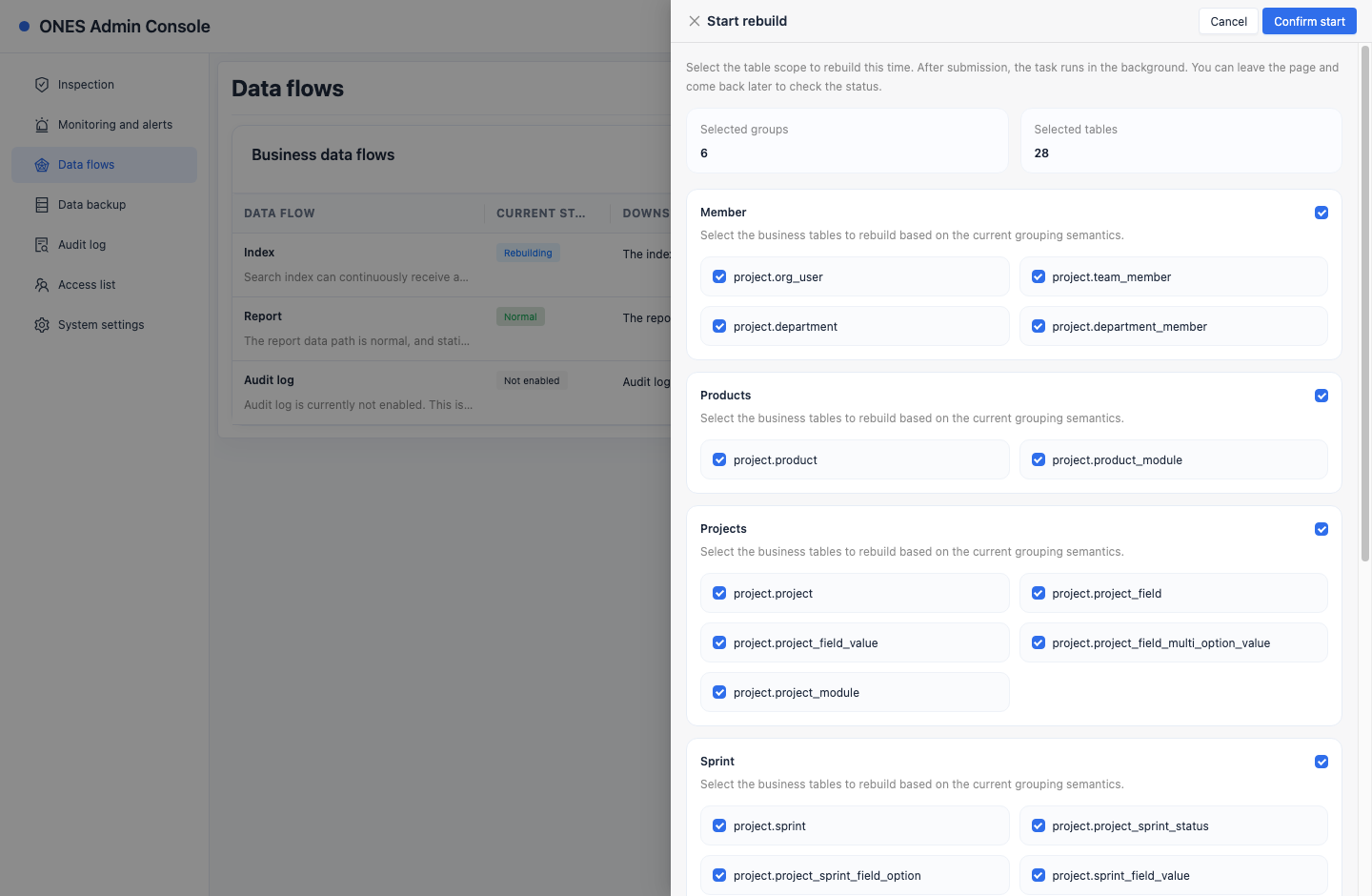
操作步骤:
- 确认要重建的数据流是否正确。
- 选择本次需要重建的表或表分组。
- 确认业务低峰或维护窗口。
- 点击
Confirm start开始重建。 - 返回详情页,在历史任务或当前任务中查看进度。
注意:
- 不要在业务高峰期随意重建。
- 不要短时间内重复触发同一条数据流的重建。
- 如果上游服务仍然异常,重建可能无法解决问题。
- 如果不确定要选哪些表,建议先联系产品支持或研发确认范围。
- 执行重建前,建议记录当前异常现象、数据流状态和操作时间,便于后续追踪。
7.1 实际执行示例:Index 重建
本次在当前测试环境实际执行了一次 Index 数据流重建,验证流程如下。
执行范围:
- 数据流:
Index - 选择表:
project.team - 必选表:
project.resource - 任务 ID:
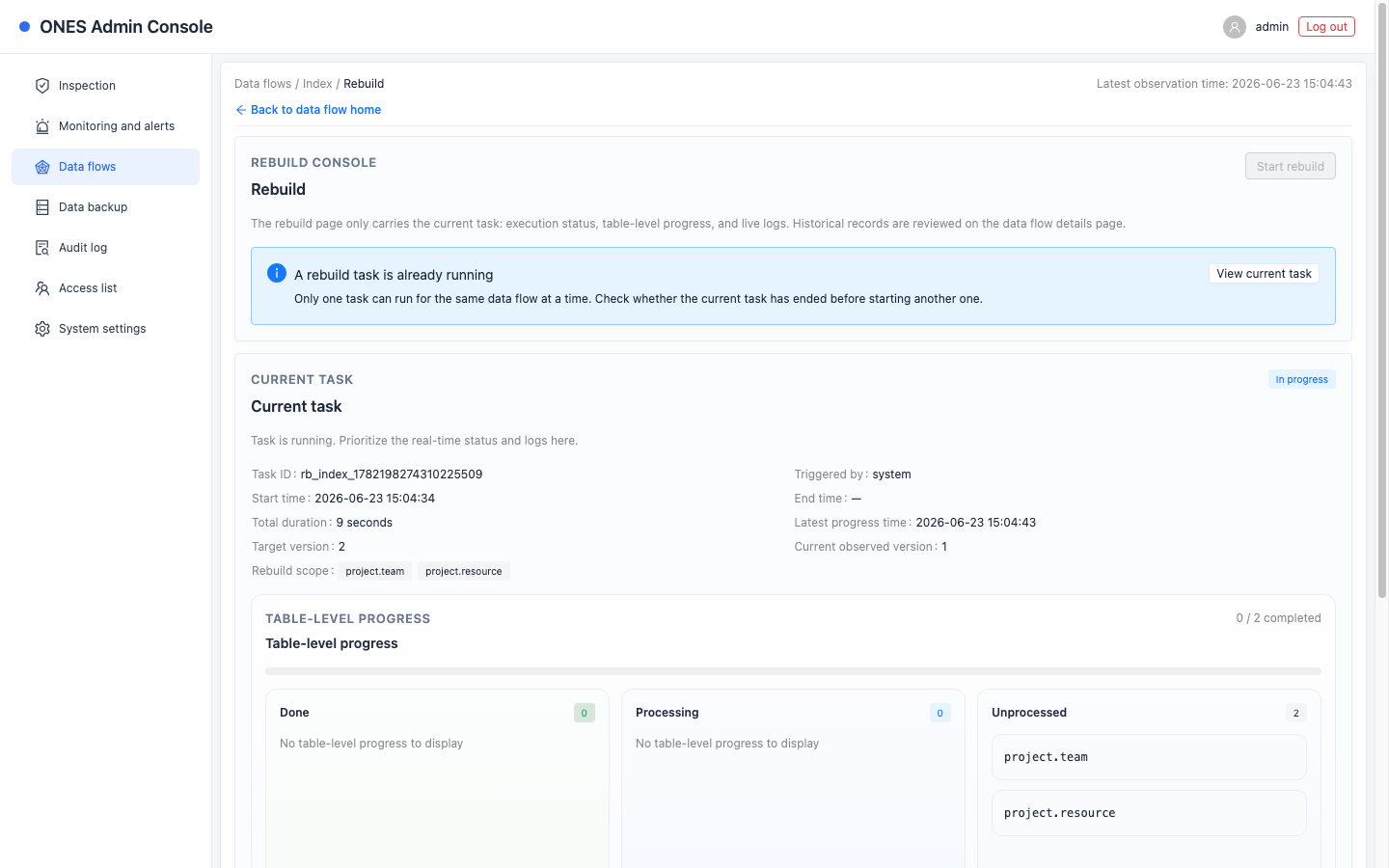
rb_index_1782198274310225509 - 接口结果:
status = success - 页面结果:
Result = Done - 开始时间:
2026-06-23 15:04:34
选择范围时,页面会显示已选分组和已选表数量。本次示例中只选择 project.team,同时保留 Others 中不可取消的 project.resource。
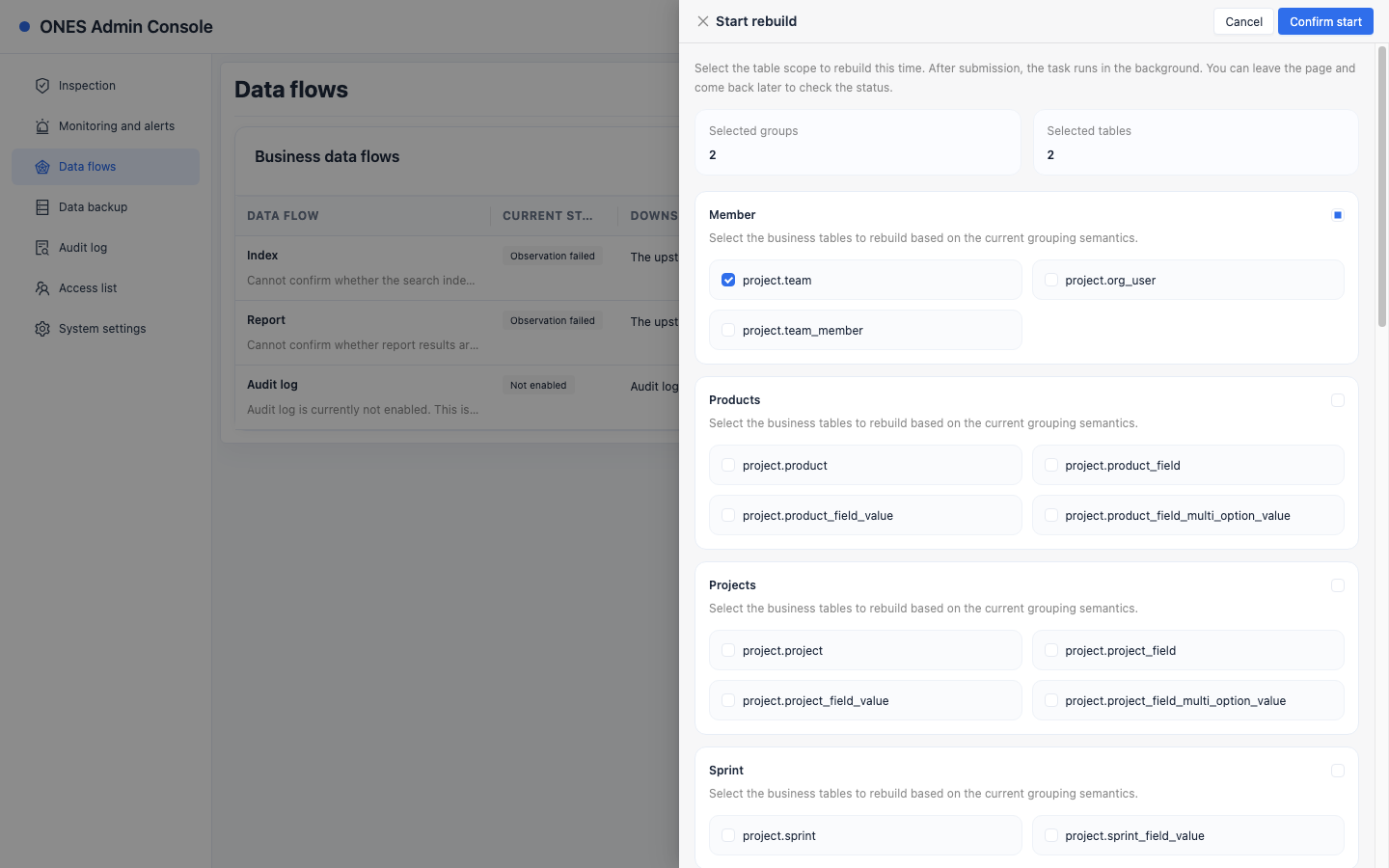
点击 Confirm start 后,页面会进入重建任务页。实施维护人员重点看:
Task ID:确认当前查看的是刚触发的任务。Rebuild scope:确认重建范围是否正确。Target version/Current observed version:观察版本推进。Table-level progress:观察表级进度。
任务完成后,返回数据流详情页,滚动到 Historical tasks。当 Result 显示 Done,且 Rebuild scope 是本次选择的表,说明任务已经完成。
注意:
Others分组如果显示为不可取消,说明它是必选表,执行时必须保留。- 重建过程中不要重复点击
Start rebuild,同一条数据流同一时间只允许一个重建任务。 - 页面短时间内可能仍显示运行时观测信息,最终是否完成以历史任务
Result = Done或任务接口status = success为准。 - 如果结果为
Failed,点击View details查看失败信息和日志,再结合相关服务日志继续排查。
8. 异常处理建议
数据流异常不要直接重建,先按页面诊断定位异常位置。
建议处理顺序:
- 先看列表页状态:
Observation failed、Error、Delay、Not enabled、Rebuilding。 - 点击
View details,查看顶部诊断和Current recommendation。 - 在
Data path中找到异常节点,例如 MySQL、Kafka Connect、下游消费服务或写入侧。 - 先恢复异常节点,再观察数据流状态是否恢复。
- 只有在上游和下游服务都正常,但数据仍需要补齐时,再考虑执行
Rebuild。
常见处理方式:
Observation failed:优先确认mysqlStatusServerEnable: 'true'已生效,mysql-status-server-service有 endpoints,并且 installer-api 容器内可以访问/status。然后检查 Kafka Connect、监控采集和 installer-api 日志。Error:进入详情页看异常节点。如果 MySQL 或 Kafka Connect 异常,先恢复共同来源链路;如果下游消费服务异常,检查对应 deployment、pod 日志和消费组状态。Delay:重点看消费积压是否持续升高。持续升高时检查消费者实例、资源压力、Kafka lag 和写入目标服务。Rebuilding:表示有重建任务正在执行或观察版本还在推进。不要重复触发重建,进入View rebuild查看当前任务。Audit log为Not enabled:如果现场不需要操作日志,这是正常状态;如果需要操作日志,进入ONES 系统-配置中心,搜索并开启enableAuditLog,再确认组织级操作日志状态已打开。开启后检查binlog-event-sync、audit-log-sync和 ClickHouse 中audit_log相关表是否正常。
排查时建议记录:
- 数据流名称。
- 当前状态和诊断文案。
- 异常节点。
- 最近观察时间。
- 是否刚执行过重建。
- 相关服务日志或监控截图。
9. 常见问题
页面显示 Observation failed
常见原因:
mysqlStatusServerEnable没有打开,导致管理后台无法访问mysql-status-server-service。- MySQL 监控数据没有采集到。
- Kafka Connect 状态无法确认。
- 下游消费服务指标无法查询。
- installer-api 或监控查询链路异常。
建议先确认 mysqlStatusServerEnable: 'true' 已配置并执行过 make setup-ones,再检查监控功能和对应服务状态,最后判断是否需要重建。
Audit log 显示 Not enabled
通常表示当前环境没有开启操作日志/审计日志功能,或组织级操作日志状态未打开。如果现场不使用操作日志,这是正常状态。
如果现场需要使用操作日志:
- 进入
ONES 系统-配置中心。 - 搜索并开启
enableAuditLog。 - 确认组织级操作日志状态已打开。
- 检查
binlog-event-sync和audit-log-sync是否正常运行。 - 回到管理后台数据流页面,确认
Audit log不再是Not enabled。
点击 View details 后仍看不出原因
可以先记录:
- 数据流名称。
- 当前状态。
- 页面顶部诊断结论。
- Data path 中异常的节点。
- 最近观察时间。
然后结合服务日志、监控页面和巡检结果继续排查。
重建按钮看不到
可能原因:
- 当前数据流不支持重建。
- 当前账号没有操作权限。
- 数据流处于不允许触发重建的状态。
以页面实际显示为准。
重建后数据仍异常
常见原因:
- 上游数据源仍异常。
- 消费服务仍有错误。
- 监控采集仍然失败。
- 重建范围不完整。
建议回到详情页重新查看诊断结论和数据路径,不要连续重复重建。