管理后台使用说明:巡检功能
本文面向实施维护人员,说明如何在 ONES 管理后台使用巡检功能。
管理后台打开方式请参考:打开管理后台。
1. 登录和入口
浏览器访问:
http://<管理后台访问地址>/ones-admin/
进入登录页后:
- 优先点击
使用 IDS 登录。 - 如果 IDS 不可用,并且现场已经配置紧急账号,可点击
紧急登录入口。 - 登录成功后,左侧菜单点击
巡检。
如果需要使用英文界面查看或截图,可以访问:
http://<管理后台访问地址>/ones-admin/?locale=en-US#/inspect/overview
注意:
- 如果提示账号不在访问名单中,请联系管理员把当前账号加入管理后台访问名单。
- 如果紧急登录页提示“当前环境未配置紧急帐号或入口已关闭”,说明现场未启用紧急账号。
- 如果页面提示当前账号只读,则只能查看结果,不能执行巡检。
2. 查看巡检总览
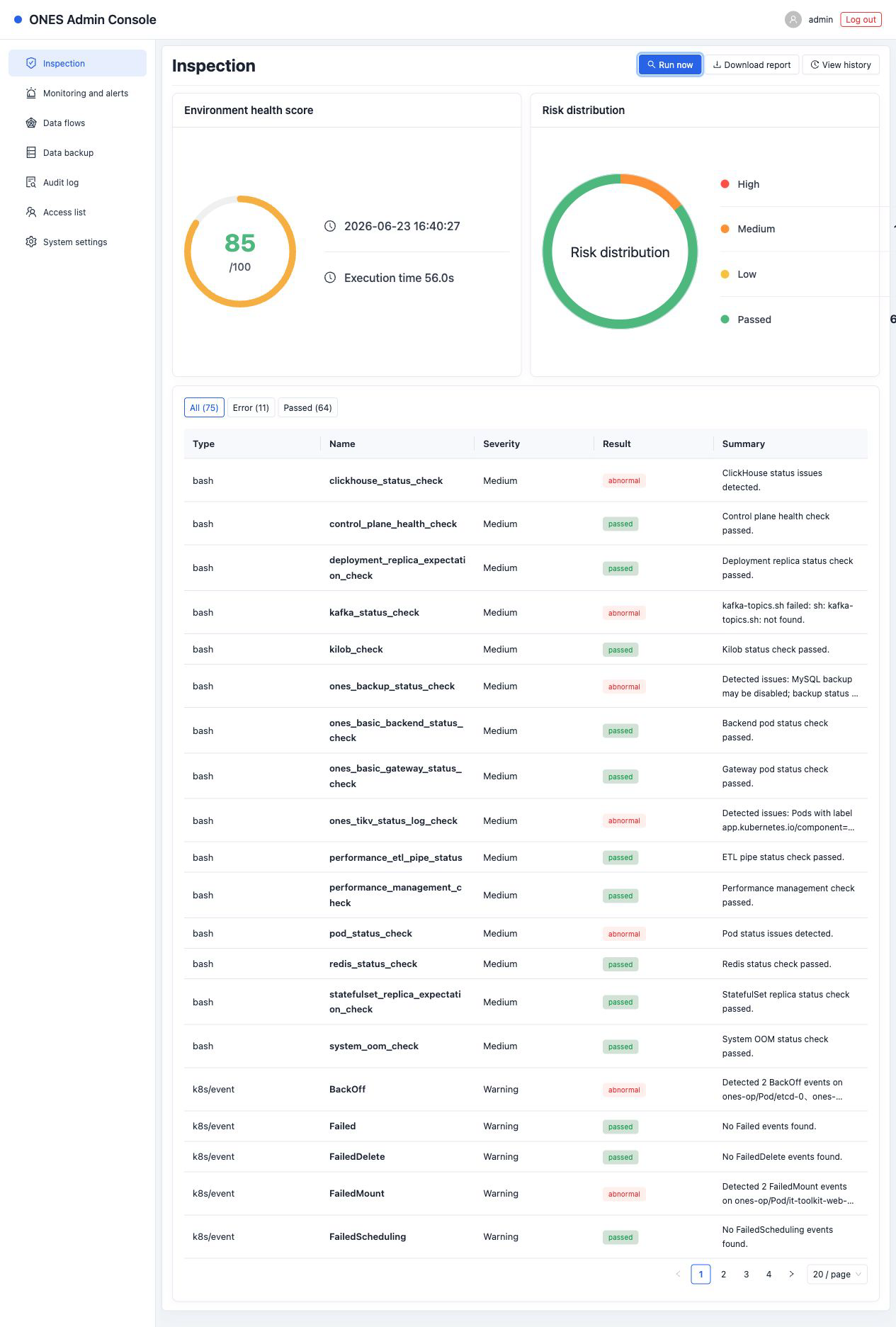
进入 巡检 页面后,重点看以下信息:
环境健康评分:分数越高表示环境越健康。风险分布:按高危、中危、低危、通过展示本轮扫描结果。扫描项明细:展示每个检查项的类型、名称、严重级别、结果和摘要。当前存在进行中的巡检任务:如果有正在执行的巡检,页面会显示阶段、进度和最近心跳时间。
建议处理顺序:
- 先看是否有
高危。 - 再看
中危和低危。 - 最后确认
通过项数量是否符合预期。
巡检总览示例:
3. 手动执行巡检
在 巡检 页面点击 立即扫描。
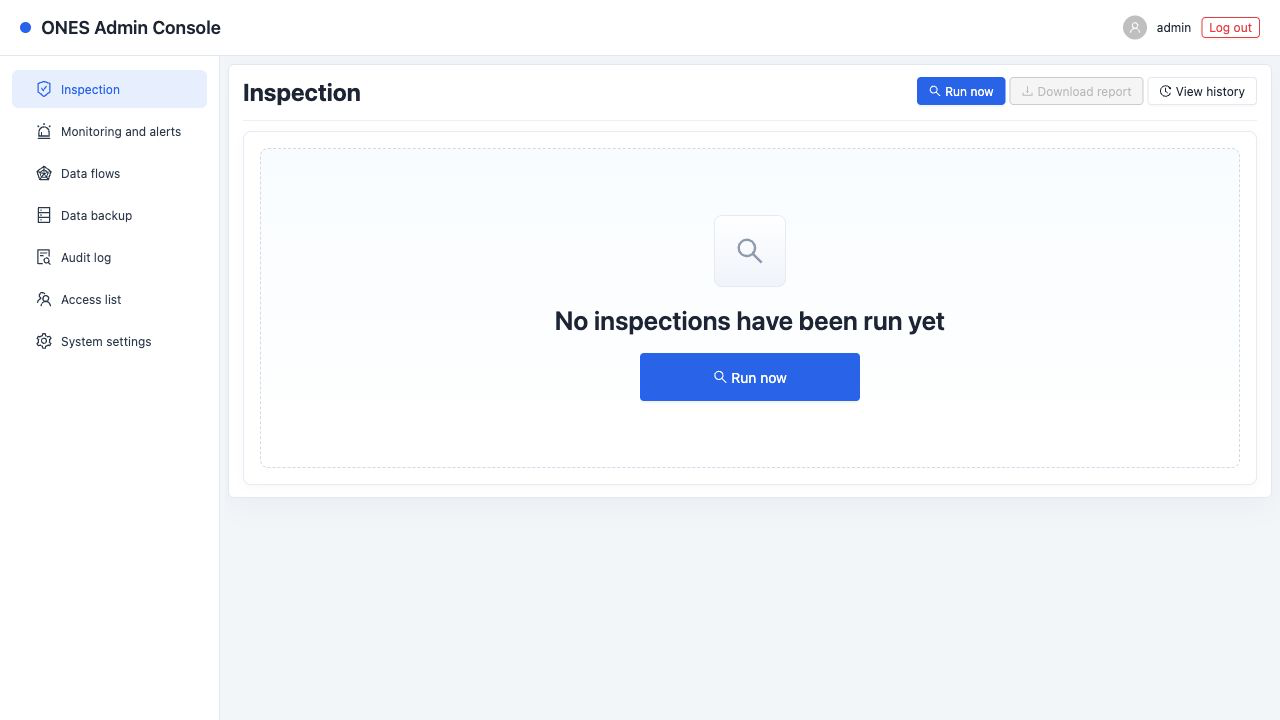
首次进入且没有巡检结果时,页面会提示还没有执行巡检,可以直接点击 立即扫描。
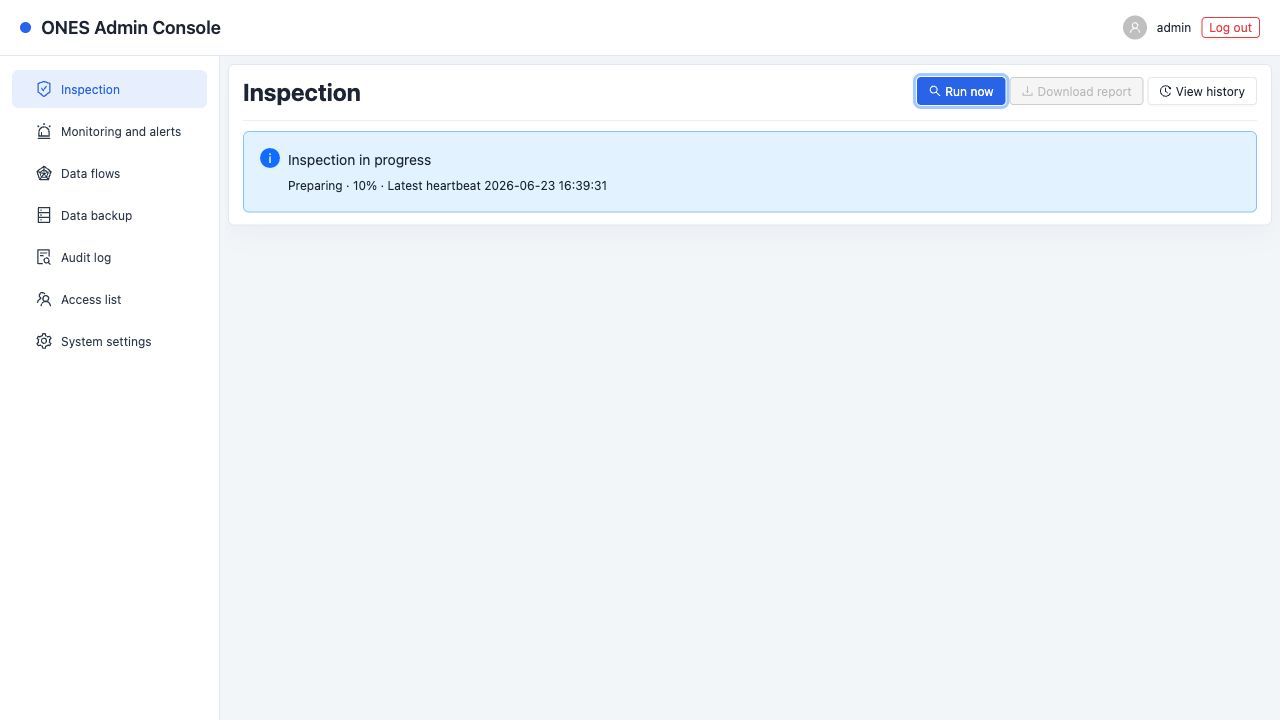
点击后页面会创建一条巡检任务,并自动显示执行进度。巡检阶段一般包括:
已入队准备中执行中上传结果已完成
注意:
- 同一时间只能有一个巡检任务运行。
- 如果已有任务在执行,请等待当前任务完成后再重新扫描。
- 不要短时间内重复点击
立即扫描。
执行中示例:
4. 查看扫描项明细
巡检完成后,在总览页下方查看 扫描项明细。
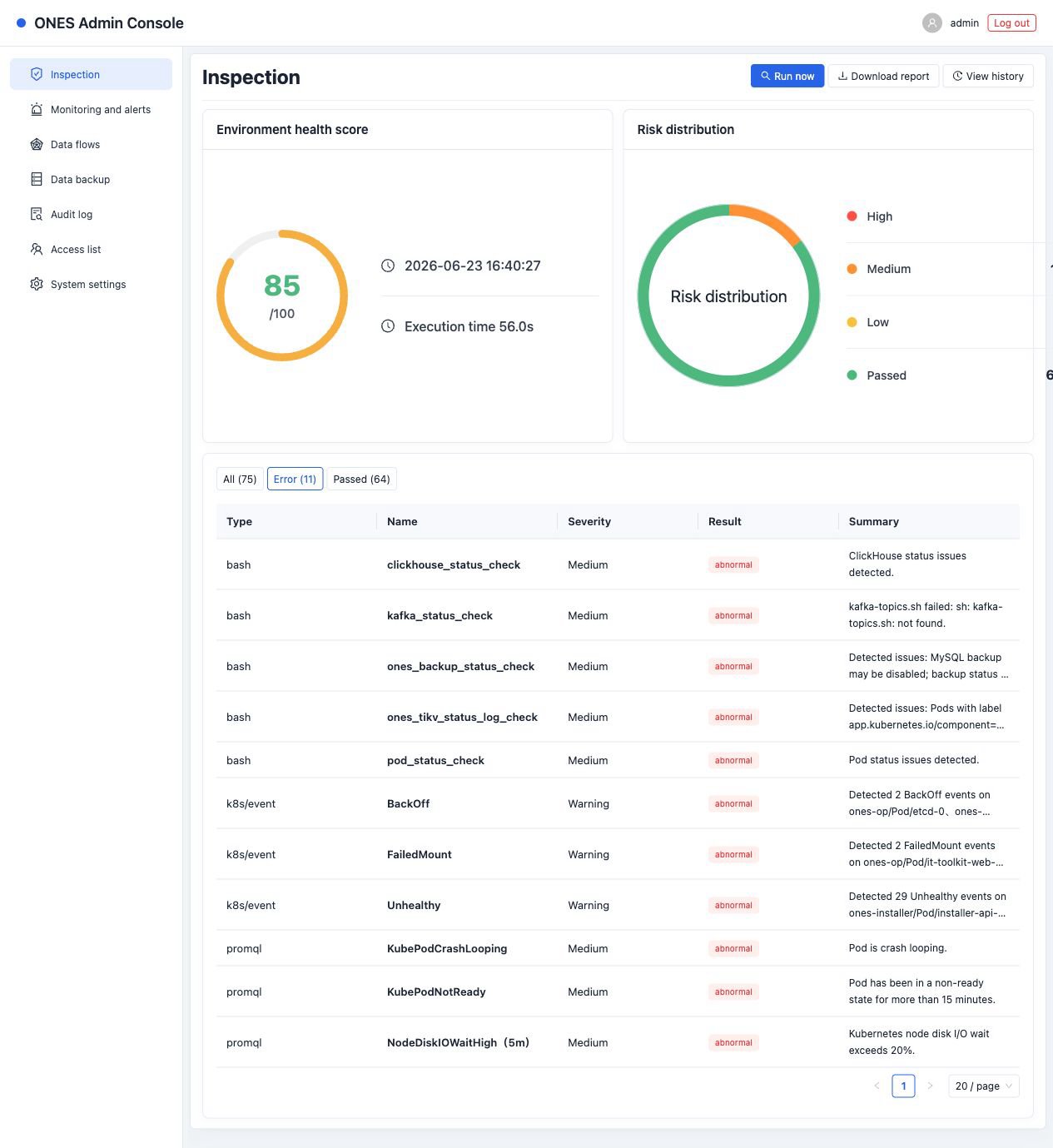
可以使用页面上的筛选:
全部:查看所有检查项。异常:只查看需要关注的检查项。通过:只查看正常检查项。
每一行重点看:
类型:检查项所属类型。名称:具体检查对象或检查规则。严重级别:问题风险级别。结果:异常或通过。摘要:问题说明或检查结论。
处理问题时,建议先处理严重级别高、影响范围大的异常项。
异常筛选示例:
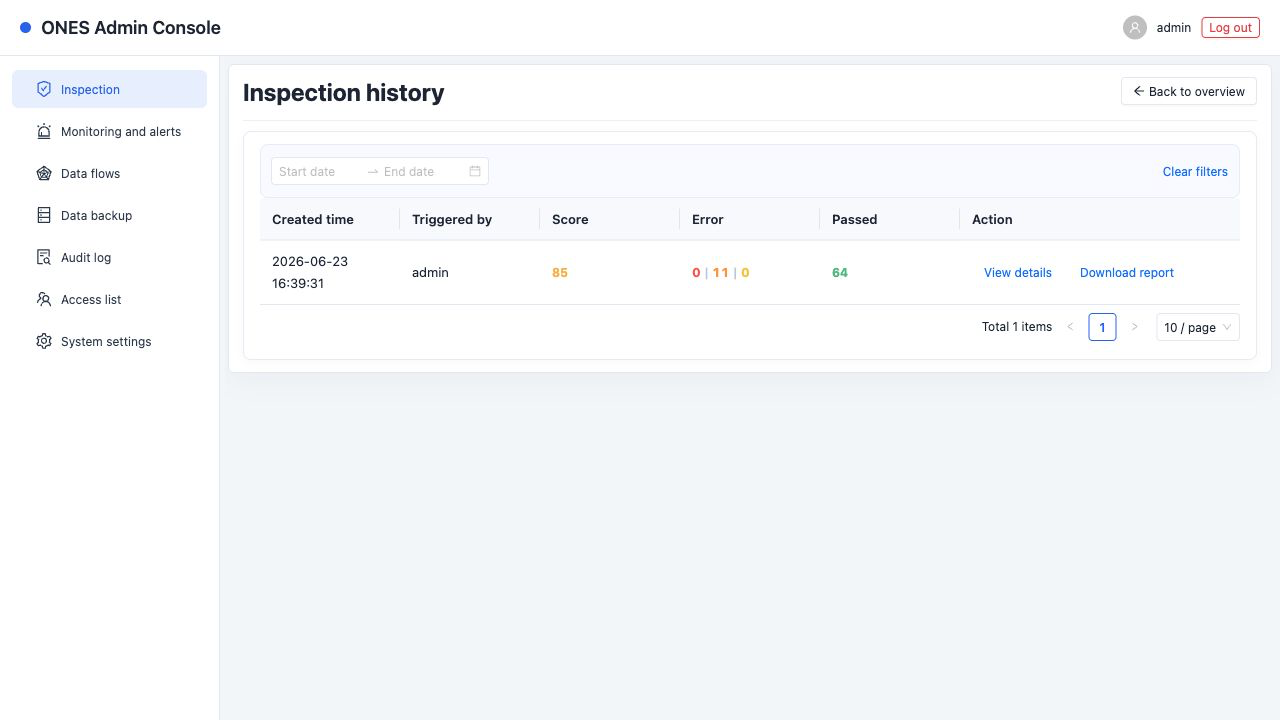
5. 查看巡检历史
在 巡检 页面点击 查看历史。
历史列表会展示:
创建时间触发人评分异常通过操作
常用操作:
- 选择日期范围,查看某段时间内的巡检记录。
- 点击
查看详情,进入某一次巡检的详情页。 - 点击
下载报告,下载该次巡检的 CSV 报告。
如果列表为空,说明当前筛选条件下没有巡检记录,可以清空筛选后再查看。
巡检历史示例:
6. 查看巡检详情
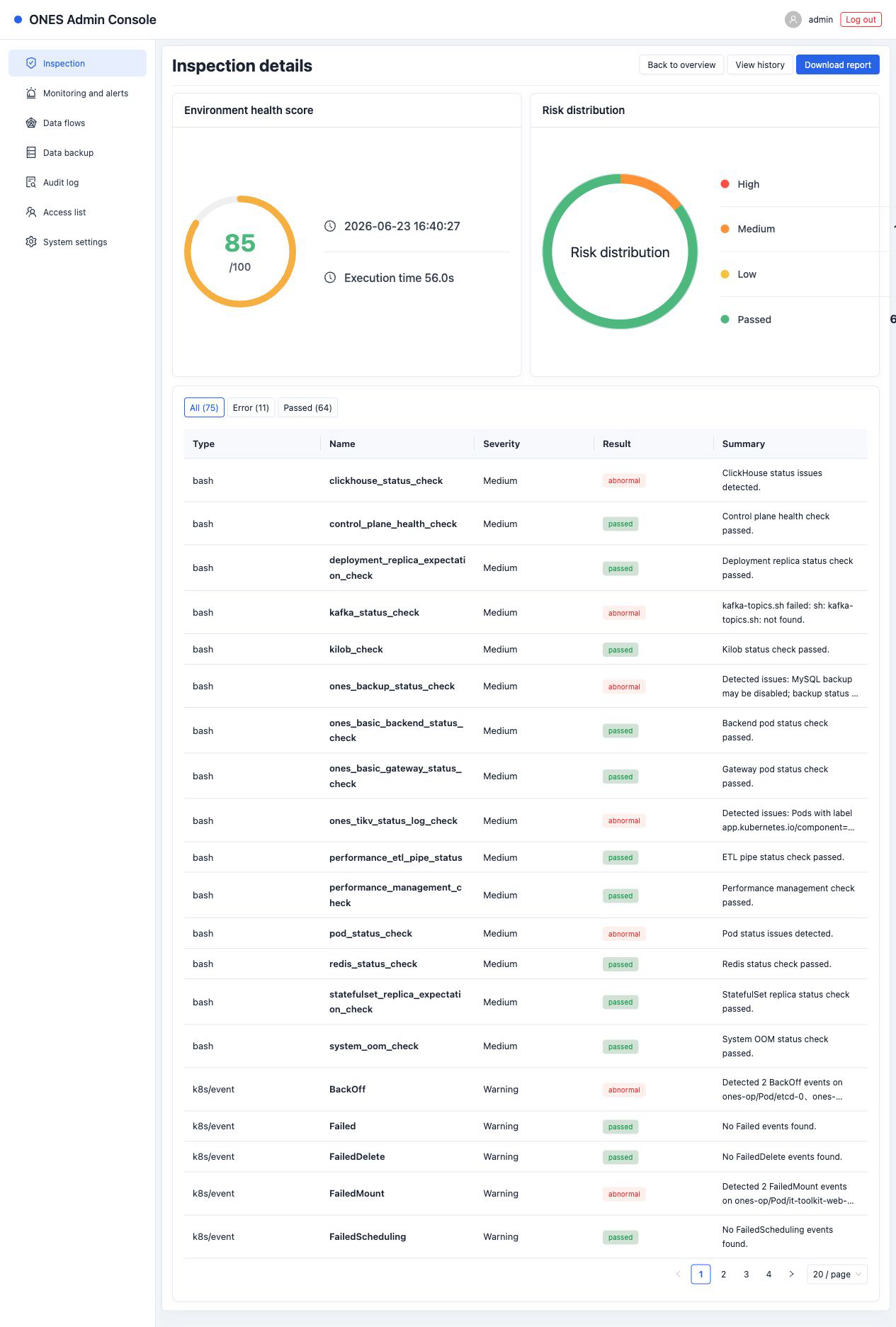
在历史列表点击 查看详情 后,会进入 巡检详情 页面。
详情页用于查看某一次巡检的完整结果,内容和总览页类似,包括:
- 健康评分
- 风险分布
- 扫描项明细
- 执行耗时
- 最近心跳
如果该任务仍在运行,详情页会显示当前进度,并自动刷新。
页面右上角常用按钮:
返回总览:回到巡检总览页。查看历史:回到巡检历史页。下载报告:下载当前巡检报告。
巡检详情示例:
7. 下载巡检报告
巡检完成并生成报告后,可以在两个位置下载:
- 巡检总览页:点击
下载报告,下载最近一次巡检报告。 - 巡检历史页或详情页:点击对应记录的
下载报告。
报告格式为 CSV,适合用于问题归档、离线分析或提交给支持人员。
如果 下载报告 按钮不可点,通常表示:
- 巡检还没有完成。
- 本次巡检失败,没有生成报告。
- 报告文件暂时不可用。
8. 定时巡检说明
当前页面主要用于手动执行巡检和查看结果。
如需开启定时巡检,需要实施维护人员在部署配置中开启:
onesAdminInspectScheduleEnabled: "true"
onesAdminInspectScheduleCron: "0 0 2 * * 6"
修改后执行:
make setup-installer-api
默认示例表示每周六 02:00 执行一次。定时触发的巡检记录,在历史列表中的触发人通常显示为 系统。
9. 常见问题
页面打不开
先确认管理后台已开启,并检查访问地址是否包含 /ones-admin/。
登录后没有权限
请确认当前账号已加入管理后台访问名单,并具备巡检相关权限。
点击立即扫描失败
常见原因:
- 当前账号没有执行权限。
- 已有巡检任务正在运行。
- 后端巡检服务或运行环境异常。
可以先刷新页面确认是否已有运行中的任务,再查看操作日志或联系平台管理员排查。
巡检结果加载失败
先刷新页面。仍失败时,检查:
installer-api是否正常运行。- 管理后台登录态是否过期。
- 巡检结果文件或对象存储是否可访问。
巡检发现异常是否会自动修复
不会。巡检只负责发现问题、展示结果和生成报告;实际修复仍需实施维护人员按现场情况处理。